Bemærk
Adgang til denne side kræver godkendelse. Du kan prøve at logge på eller ændre mapper.
Adgang til denne side kræver godkendelse. Du kan prøve at ændre mapper.
Vigtige oplysninger
Denne funktion er en prøveversion.
Få fuld indsigt i dine produktions-GraphQL API'er med Microsoft Fabrics integrerede overvågnings- og logningsfunktioner. Følg realtids-performancemålinger, analyser forespørgselsmønstre, fejlsøg fejl og forstå, hvordan klienter interagerer med dine API'er – alt sammen inde i Fabric-arbejdsområdet.
Vigtige overvågningsfunktioner:
- Realtidsdashboard: Visualiser API's ydeevne, responstider og fejlrater med interaktive diagrammer
- Detaljeret anmodningslogning: Indsaml komplette anmodnings-/svardata, forespørgselskompleksitet og udførelsesdetaljer
- Performanceanalyse: Identificer langsomme forespørgsler, optimer flaskehalse og følg brugstendenser over tid
- Fejlsporing: Overvåg fejl, undersøg rodårsager og forbedr API-pålideligheden
Dette letforståelige overvågningsdashboard giver dig mulighed for at træffe datadrevne beslutninger om din API-ydelse og brugsmønstre. Uanset om du fejlsøger problemer, optimerer applikationsydelse eller sikrer en gnidningsfri brugeroplevelse, giver overvågningsværktøjerne uvurderlige indsigter. Du kan hurtigt identificere og løse problemer, samtidig med at du får en dybere forståelse af, hvordan dine API'er bliver udnyttet.
Seddel
Overvågningsfunktionen pådrager sig ekstra gebyrer mod din kapacitet.
Hvem bruger overvågning og logning
GraphQL-overvågning og logning er afgørende for:
- Fabric workspace-administratorer, der overvåger API-sundhed, ydeevne og kapacitetsforbrug i realtid
- Fabrickapacitetsadministratorer sporer brugsmønstre og optimerer kapacitetsallokering for GraphQL-arbejdsbelastninger
- Datastyringsteams , der reviderer dataadgang, opdager afvigelser og sikrer overholdelse af datapolitikker
- Dataingeniører, der analyserer forespørgselsmønstre og optimerer adgang til Fabric lakehouse og warehouse
- Platformteams , der forstår Fabric API-adoption og træffer datadrevne beslutninger om API-investeringer
Brug overvågning og logning, når du har brug for indsigt i produktionsadfærd for GraphQL API, præstationsmålinger og brugsanalyse.
Forudsætninger
- Du skal aktivere arbejdsområdeovervågning og tilføje et eventhouse til overvågning. For mere information om, hvordan du aktiverer det, se Oversigt over overvågning af arbejdsområder. Overvågning af arbejdsområder er som standard deaktiveret.
Seddel
Hvis du lige har aktiveret arbejdsområdeovervågning, kan det være, du skal opdatere siden, før du fortsætter med opsætningen af GraphQL-overvågning.
- Du skal have et implementeret API til GraphQL i Fabric. For mere information om, hvordan man implementerer, se Opret et API for GraphQL i Fabric og tilføj data.
Aktivering af GraphQL API-overvågning
Nu hvor du har arbejdsområdeovervågning aktiveret i henhold til forudsætningerne, skal du aktivere overvågning separat for din specifikke GraphQL API. GraphQL-overvågning er slået fra som standard og skal aktiveres for hvert API individuelt. Sådan aktiverer du det:
For at aktivere metrikker og/eller logningsoplevelsen for hvert API for GraphQL i din tenant, åbn din GraphQL API og vælg derefter Indstillinger-ikonet :

Fra API-indstillingsvinduet vælger du siden Overvågning (forhåndsvisning) fra venstre menu. Hvis arbejdsområdeovervågning ikke allerede er aktiveret, ser du en note, der guider dig til at gå til arbejdsområdets indstillinger for at aktivere det.
Når du har aktiveret overvågning for arbejdsområdet, ser du mulighederne for at aktivere Metrics (Se aggregeret API-aktivitet i et dashboard), Logging (Se logfiler med detaljerede oplysninger for hver API-anmodning) eller begge dele.

Seddel
Metrikkerne og logfilerne gemmes i separate tabeller i den samme Kusto-database, og du kan aktivere hver funktion separat afhængigt af dit behov.
Aktiver de ønskede indstillinger ved at skifte kontakterne én ad gangen til Tændt-positionen .


Seddel
Målinger og logning medfører ekstra omkostninger. Få adgang til API-anmodningsdetaljer fra API-anmodningsaktivitetssiden.
API-anmodningsaktivitet
Når overvågning er aktiveret, vælg API-anmodningsaktivitetsknappen fra øverste bånd for at få adgang til overvågningsdetaljer.

På API-anmodningsaktivitetssiden kan du vælge en af følgende faner for at se specifikke overvågningsdata:
- API-dashboard (for metrikker): Denne side viser alle tællere og diagrammer for det angivne tidsinterval.
- API-anmodninger (for logføring): På denne side vises API-anmodninger inden for det angivne tidsinterval.
I de følgende afsnit beskriver vi funktionaliteten af hver indstilling.
Målepunkter (API-dashboard)
API-dashboardet giver et omfattende overblik over din GraphQL API's ydeevne gennem interaktive diagrammer og målinger. For at få adgang til dashboardet, vælg fanen API-dashboardet på siden for API-anmodningsaktivitet .
Dashboardet viser nøgleindikatorer for ydeevne på tværs af tilpassede tidsintervaller, hvor alle data opbevares i 30 dage. Hold musen over et hvilket som helst diagram for at se detaljeret information om specifikke datapunkter.

Sundhedsindikatorer
API-sundhedsstatus: Visuel indikator, der viser den samlede API-sundhed baseret på succesrate
Grøn: 75-100% succesfulde anmodninger (Sund)
Gul: 50-74% succesfulde anmodninger (Kræver opmærksomhed)
Rød: Under 50% succesfulde anmodninger (Usundt)

Succesrate: Procentdel af succesfulde anmodninger versus samlede forespørgsler i det valgte tidsinterval


Volumenmetrikker
API-forespørgsler per sekund: Realtidsvisning af anmodningsvolumen over tid
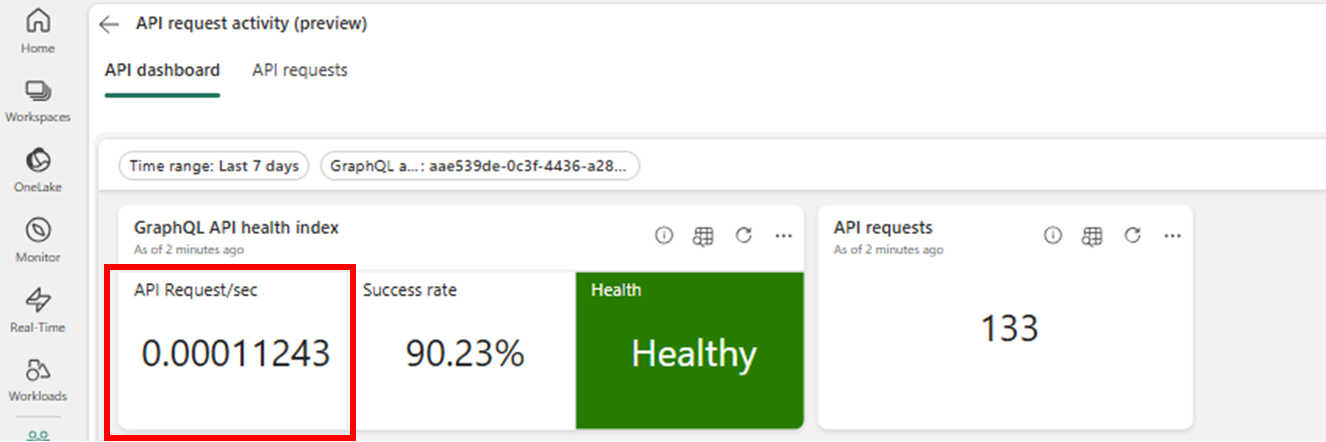
Samlede API-anmodninger: Samlet antal forespørgsler i det valgte tidsrum

Anmodningsstatus-søjlediagram: Visuel opdeling, der viser succesfulde forespørgsler versus fejl over tid


Målinger af ydeevne
Latenslinjediagram: Tendenser i responstid, der viser præstation over tid


Indstillinger for tilpasning
Valg af tidsinterval: Vælg mellem forskellige tidsvinduer (time, dag, uge, måned) til at analysere dine data. Dataopbevaringen er begrænset til 30 dage.


Fra oversigt til detaljer
API-dashboardsiden giver et fremragende overordnet overblik over din API's sundheds- og performancetendenser. Når du opdager problemer som faldende succesrater, øget latenstid eller usædvanlige anmodningsmønstre, giver API-anmodningssideni næste afsnit dig de detaljerede logfiler, der er nødvendige for undersøgelsen.
Mens dashboardet viser , hvad der sker med dit API, viser logningssiden præcis, hvilke anmodninger der forårsager problemer, komplet med fejlmeddelelser, svardetaljer og eksekveringstider for individuelle forespørgsler.
Logføring (API-anmodninger)
API-anmodningssiden indsamler omfattende detaljer om hver GraphQL-operation, hvilket muliggør dybdegående undersøgelse og fejlfinding. Få adgang til denne detaljerede visning ved at vælge fanen API-anmodninger på API-anmodningsaktivitetssiden .
Denne logning på anmodningsniveau supplerer dashboardets oversigtsmålinger ved at levere de detaljerede data, der er nødvendige for at diagnosticere specifikke problemer, optimere langsomme forespørgsler og forstå klientadfærdsmønstre.

Anmod om information
Hver logget anmodning inkluderer:
- Request ID: Unik identifikator til sporing af specifikke operationer
- Operationstype: Forespørgsels- eller mutationsklassifikation
- Transportprotokol: HTTP-metoden brugt til forespørgslen
- Tidsstempel: Præcis tidspunkt, hvornår anmodningen blev modtaget
- Varighed: Fuld eksekveringstid fra anmodning til svar
- Svarstørrelse: Datapayload-størrelsen returneres til klienten
- Status: Succes- eller fiaskoindikator med detaljeret fejlinformation
Dataudforskningsværktøjer
Tidsintervalfiltrering: Vælg mellem visninger på time, dag, uge eller måned (30-dages bevaringsgrænse)

Avanceret sortering: Sorter efter tidsstempel eller varighed i stigende og faldende rækkefølge
Søgning og filtrering: Find specifikke anmodninger ved hjælp af tekstsøgning på tværs af alle anmodningsdetaljer
Kolonnehåndtering: Omsæt og omarranger kolonner for at tilpasse tabelvisningen
Detaljeret inspektion: Klik på en anmodning for at se komplette anmodnings-/svardata, inklusive fejlmeddelelser og advarsler

Fejlfinding af arbejdsgange
Brug logningssiden til at:
- Identificer fejlende forespørgsler: Filtrer efter status for at finde fejl og undersøge de grundlæggende årsager
- Analyser performance-flaskehalse: Sorter efter varighed for at finde de langsomst udførende operationer
- Følg brugsmønstre: Gennemgå driftstyper og timing for at forstå klientadfærd
- Debug specifikke problemer: Søg efter bestemte fejlmeddelelser eller anmodnings-ID'er rapporteret af brugere