Bemærk
Adgang til denne side kræver godkendelse. Du kan prøve at logge på eller ændre mapper.
Adgang til denne side kræver godkendelse. Du kan prøve at ændre mapper.
Vigtig
Denne funktion er i prøveversion.
Denne artikel dækker begge måder at interagere med Copilot i notesbøger: chat-panelet, som åbner på højre side af din notesbog til flertrinssamtaler, og i-celle Copilot, som lader dig generere kode eller køre skråstreg-kommandoer direkte over en kodecelle.
For et overblik over Copilot kapaciteter inden for Data Science og Data Engineering, se Oversigt over Copilot for Data Engineering og Data Science.
Når du åbner en notesbog, bruger Copilot automatisk notesbogens kontekst såsom dit arbejdsområde, tilknyttet Lakehouse, tilgængelige skemaer, tabeller og filer, eksisterende notesbogskode og runtime.
Copilot understøtter hele notesbogsdækkende, flertrins kodegenerering, refaktorering, opsummering og validering på tværs af hele arbejdsgange, ikke kun enkeltceller eller isolerede prompts. Den kan koordinere ændringer på tværs af flere celler i en session, hvilket hjælper dig med at bygge og optimere end-to-end pipelines uden at miste kontekst.
Forudsætninger
Copilot skal være aktiveret for din lejer, og dit arbejdsområde skal være på en understøttet kapacitet. Hvis din kapacitet er uden for USA eller EU, kan din Fabric administrator have brug for at aktivere flere tenant-indstillinger for cross-geo databehandling.
For fulde krav, se forudsætninger i oversigten Copilot.
Kom i gang
Du behøver ikke installere noget eller starte en session. Copilot er klar til brug, så snart du åbner ruden.
For at bruge Copilot i Fabric notesbøger:
Opret en ny notesbog eller åbn en eksisterende.
Vedhæft et Lakehouse for at give skema- og datakontekst.
Vælg knappen Copilot på notesbogens bånd.

Chatpanelet Copilot åbner på højre side af din notesbog.
Indtast en prompt eller vælg en foreslået startprompt.

For detaljerede instruktioner, eksempelprompts og en gennemgang af chatpanelets oplevelse, se eksempelgennemgangsafsnittet.
Eksempel på gennemgang
Den følgende gennemgang viser et eksempel på en end-to-end Copilot flow, fra valg af startprompt til gennemgang og godkendelse af ændringer. Din oplevelse kan variere — Copilot svar afhænger af dine data, notesbogens kontekst og hvordan du formulerer dine prompts.
Åbn notesbogen og vælg Copilot fra båndet for at åbne chatpanelet. Vælg derefter en af de forudbyggede startprompts eller skriv et brugerdefineret spørgsmål i chatboksen.
I dette eksempel vælger vi startprompten "Profilér min tabel for at tjekke kolonner, manglende værdier og dubletter" under Udforsk og valider data. Copilot bruger automatisk notesbogskontekst — den tilknyttede Lakehouse, tilgængelige skemaer og tabeller — til at afgøre, hvilken tabel der skal profileres. Du behøver ikke specificere datakilden; Copilot opdager det fra dit arbejdsområde.

Copilot finder dimension_customer-tabellen i standard-Lakehouse og anmoder om tilladelse til at tilføje en ny kodecelle.

Efter du har godkendt, starter Spark-sessionen, og Copilot kører den kodecelle, den har oprettet.

Copilot anmoder om tilladelse til at redigere kode eller køre celler. Du kan Allow handlingen, Allow og automatisk godkende lignende tilladelser i fremtiden, eller Skip for at forhindre Copilot i at køre værktøjet. Du kan ændre standardgodkendelsesadfærden når som helst — se Godkendelsesindstillinger for detaljer.

Når Spark-jobbet er færdigt, kan du vælge at beholde eller fortryde ændringerne i notesbogen. Du kan også åbne diff-visningen for at se præcis, hvad der Copilot ændret.

Diff-visningen viser indholdet af den oprindelige notesbog til venstre og Copilot's redigeringer til højre. Hver side har en knap til at beholde denne version . Vælg den version, du vil beholde — enten den originale eller Copilot's version. Du kan også gå tilbage uden at vælge nogen af mulighederne.

Du kan også skrive et brugerdefineret spørgsmål i chatboksen. I dette eksempel bruger Copilot et af flere værktøjer, der er tilgængelige fra MCP-servere, til at behandle forespørgslen. Her bruger den værktøjet
microsoft_docs_searchtil at finde relevant information.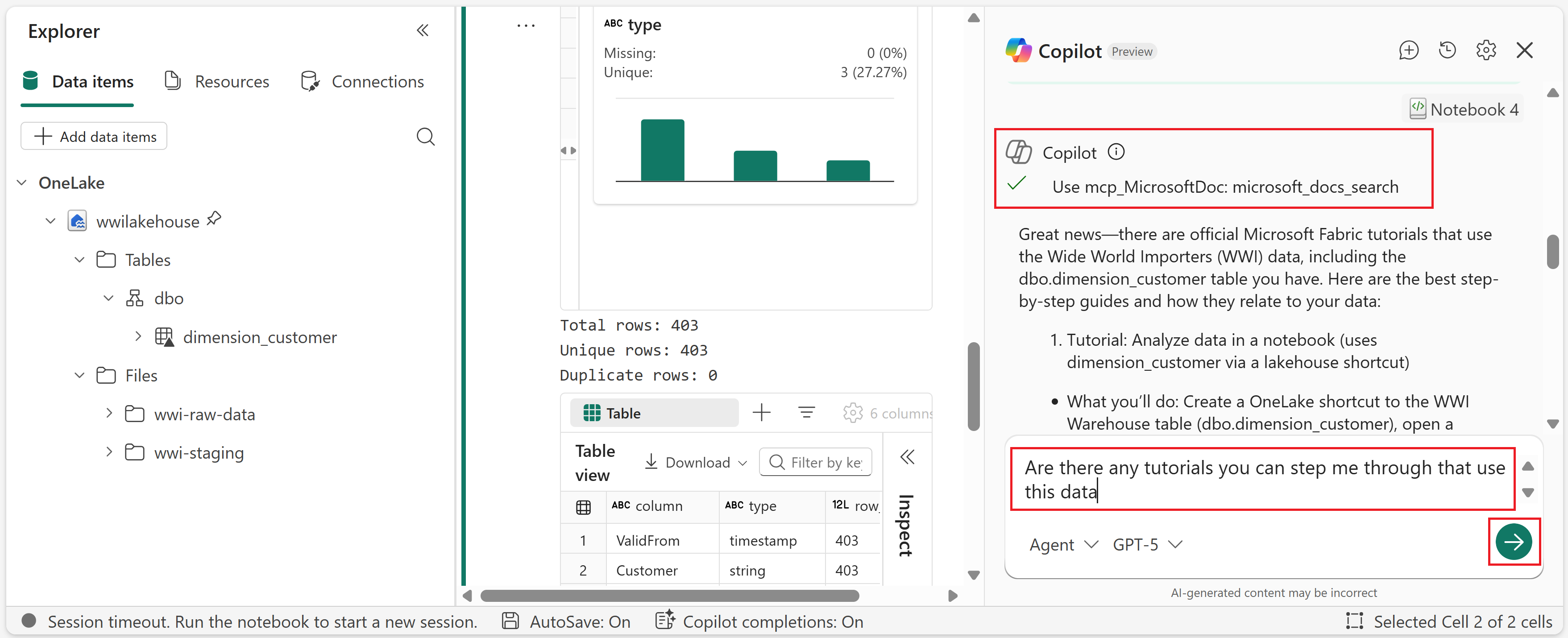


Denne gennemgang dækker kernen i chatpanelet. Chatpanelet understøtter også chathistorik til at gennemgå tidligere samtaler, og du kan interagere med Copilot direkte i celler ved hjælp af in-cell Copilot til opgaver som at rette, forklare eller optimere kode.
Præstationsindsigter og optimering
Når du beder Copilot om optimeringshjælp, kan den give anbefalinger baseret på datastørrelse, join-mønstre og runtime-adfærd. For eksempel kan det foreslå mere effektive join-strategier, hjælpe med at undgå unødvendige omrokeringer, identificere muligheder for at refaktorere til genanvendelige funktioner og fremhæve datakvalitetsproblemer, der påvirker ydeevne eller korrekthed. Du kan fremlægge disse indsigter under flertrinssamtaler eller ved at bruge kommandoen /optimize .
Chathistorik
Copilot bevarer din chathistorik på tværs af sessioner. Du kan se tidligere samtaler ved at vælge chathistorik-ikonet i chatpanelet.

For at starte en ny samtale skal du vælge den nye chatmulighed.

Godkendelsesindstillinger
Copilot inkluderer godkendelsesindstillinger, der styrer, om den beder om bekræftelse, før cellerne køres. For at ændre godkendelsesindstillinger, vælg tandhjulsikonet i chatpanelet.

De tilgængelige indstillinger er:
- Bed om godkendelse — Copilot beder om bekræftelse før hver cellekørsel.
- Spørg ikke om godkendelse — Copilot kører celler automatisk.
Højrisikohandlinger, såsom at køre flere celler på én gang eller installere pakker, kræver altid godkendelse uanset din indstilling.
Når Copilot anbefaler kodeændringer (for eksempel gennem Fix med Copilot eller optimeringsforslag), kan den automatisk anvende ændringerne, når den godkendes. Copilot præsenterer altid en godkendelsesdifferentiel til gennemgang, så du kan inspicere de foreslåede ændringer, før de gennemføres. Efter ansøgning kan du stadig beholde eller fortryde ændringerne.
In-cell Copilot
Ud over chatpanelet kan du interagere med Copilot direkte i notesbogens celler. Denne oplevelse er ideel til hurtige, målrettede handlinger på en enkelt celle. Vælg knappen Copilot over en kodecelle for at åbne en tekstboks, hvor du kan indtaste en anmodning eller skråstreg-kommando. For eksempel indtast "Generer kode for en logistisk regression, der passer til disse data" og Copilot skriver koden i cellen nedenfor.

Du kan også bruge følgende skråstregskommandoer til specifikke handlinger på eksisterende kode:
-
/explain— Forklar kode. Giver en forklaring på et enkelt sprog af enhver kodeblok. -
/fix— Ret kodefejl. Identificerer fejl og foreslår rettelser. -
/comments— Tilføj kodekommentarer. Dokumenter automatisk din kode med opsummeringer af logik og dataændringer. -
/optimize— Optimer koden. Foreslår forbedringer for ydeevne og effektivitet, herunder valg af join-strategi, reduktion af shuffle, funktionsrefaktorering og opdagelse af potentielle datakvalitetsproblemer, der påvirker ydeevne eller korrekthed.
Fabric notebooks tilbyder også inline kodefuldførelse, som giver AI-drevne autofuldførelsesforslag, mens du indtaster kodeceller.
Diagnosticer notebook-fejl
Når en notesbogscelle fejler, kan Copilot hjælpe dig med at diagnosticere og løse problemet direkte i din notesbogsarbejdsgang.
Brug Fix med Copilot til cellefejl
Efter en fejl i celleudførelsen (inklusive fejl i Spark-job, der dukkede op under notebook-eksekvering), vises en Fix med Copilot mulighed under den fejlede celle.

Når du vælger Fix med Copilot, bruger Copilot notesbogskontekst såsom:
- Kode fra den fejlede celle.
- Kørselstid og eksekveringskontekst.
- Spark-udførelsesdetaljer og fejllogfiler.
Copilot giver derefter:
- En fejlopsummering.
- En sandsynlig rodårsag.
- Anbefalede næste skridt.
Hvis der er behov for en kodeændring, kan Copilot foreslå en opdateret version. Gennemgå ændringen i differentialvisning, og vælg derefter, om du vil beholde den eller fortryde.
Brug /fix til målrettet eller bredere fejlfinding
Du kan også fejlfinde fra Copilot chat eller in-cell Copilot ved at bruge /fix.
- Brug
/fixpå en specifik celle til et fokuseret problem. - Brug
/fixfra chatten til at køre bredere diagnostik på hele notesbogen, ikke kun på en enkelt celle. Copilot kan give et samlet resumé, rodårsagsanalyse på tværs af trin og foreslå koordinerede løsninger, der spænder over flere celler, når det er relevant. - Brug chatkontekst til at fortsætte med at undersøge relaterede fejl på tværs af flere celler.
Nuværende adfærd
Fix med Copilot er tilgængelig, når der opstår en fejl i den aktuelle notesbogssession. Hvis du åbner notesbogen igen senere, vises knappen ikke for tidligere fejl.
ofte stillede spørgsmål
Hvornår dukker Fix med Copilot op?
Fix med Copilot opstår, efter at en notebook-celle har fejlet i den aktuelle session, inklusive fejl opstået ved Spark-jobudførelse i notebooken.
Hvilken information bruger Copilot til diagnostik?
Copilot bruger notebook-kontekst, herunder fejlkode, runtime- og eksekveringskontekst samt tilgængelige Spark-eksekveringsdetaljer og fejllogfiler.
Ændrer Copilot automatisk min kode?
Copilot kan foreslå koderettelser, når det er nødvendigt. Gennemgå de foreslåede ændringer i forskelligt view, og vælg derefter, om de skal beholdes eller fortrydes.
Kan Copilot fejlfinde problemer på tværs af flere celler?
Ja. Brug /fix til en specifik celle, og fortsæt i chatten for at undersøge relaterede fejl på tværs af flere celler.
Erstatter Copilot manuel fejlfinding?
Nej. Copilot fremskynder diagnosen og foreslår løsninger, men du kan stadig inspicere logfiler og udføre manuel fejlfinding efter behov.
Vil Fix med Copilot stadig dukke op, efter jeg genåbner en notesbog?
Nej. I dag vises knappen kun ved fejl, der opstår i den aktuelle notesbogssession.